Hầu hết mọi người thường thực hiện một số hành động sau khi máy tính của họ chạy chậm:
- Tăng tốc máy tính bằng cách mua thêm RAM
- Thử một số điều chỉnh cài đặt máy tính
- Từ bỏ bởi họ phát hiện ra rằng máy đã quá cũ, không thể làm gì khác được nữa. Đã đến lúc mua một chiếc máy tính mới.
Tất cả các giải pháp trên đều giúp tăng tốc máy tính. Tuy nhiên, điều gì đã khiến chiếc máy tính mới mua, chạy nhanh của bạn trở nên chạy chậm chỉ sau một vài tháng sử dụng? Thậm chí, một chiếc ổ cứng bị phân mảnh nặng nề cũng có khả năng khiến chiếc máy tính có cấu hình “khủng” chạy chậm.
Một lựa chọn người dùng nên thực hiện là tạo kế hoạch bảo trì máy tính – lịch
bảo trì máy tính dễ dàng thiết lập và thực hiện để bạn không phải chú ý tới nó nữa. Kế hoạch mà bài viết này cung cấp sẽ sử dụng các công cụ vốn dĩ được tích hợp sẵn trong hệ điều hành Windows, bao gồm
Disk Defragmenter.
Bài viết này sẽ cung cấp thông tin về cách tạo và tự động hóa một lịch bảo trì để giữ cho máy tính luôn chạy “mượt”. Những phương pháp được đề cập dưới đây sẽ khác nhau theo từng phiên bản của hệ điều hành, nhưng nhìn chung bạn sẽ thấy chúng có hiệu quả đối với Windows 7, Windows Vista, và Windows XP.
Lên kế hoạch bảo trì máy tính
Khi cảm thấy nhận khả năng hoạt động của máy trở nên chậm chạp, lý do phổ biến nhất là ổ cứng. Ổ cứng máy tính là nơi không thể di chuyển, có chứa tất cả các thông tin có trong máy. Qua thời gian sử dụng, ổ cứng dần đánh mất khả năng lưu trữ dữ liệu hiệu quả.
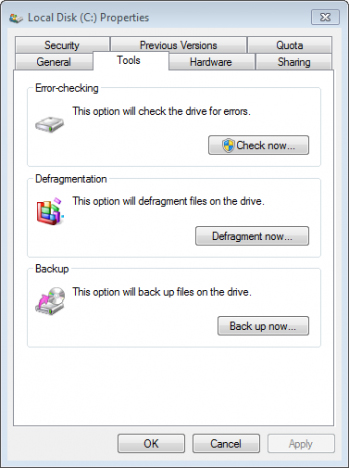
Hệ điều hành Windows cung cấp 3 công cụ tuyệt vời để giữ cho ổ cứng hoạt động “mượt”, bao gồm Disk Cleanup, Disk Defragmenter, và Check Disk. Tốt hơn cả, hàng tuần người dùng nên xóa các file tạm thời khỏi máy tính, tối ưu (chống phân mảnh) ổ ứng và kiểm tra ổ xem có lỗi hay không. Tuy nhiên, khả năng bạn sẽ không có nhiều thời gian để theo dõi và thực hiện lịch này. Giải pháp tốt nhất là để Windows tự động làm những công việc đó.
Windows cho phép bạn thiết lập và tự động hóa các tác vụ như vậy. Hãy nhớ là những công cụ trên sẽ yêu cầu tác động của người dùng hoặc phân quyền để có thể hoạt động. Các mục bên dưới sẽ hướng dẫn bạn cụ thể hơn.
Mẹo: Trong Windows 7 và Windows Vista, bạn có thể vào trực tiếp các công cụ nêu trên. Chỉ cần kích vào nút Start, trong hộp thoại Search gõ tên công cụ cần dùng. Khi thấy tên của công cụ hiển thị trong danh sách tìm kiếm, kích vào nó.
Dọn dẹp ổ cứng
Máy tính “tích lũy” file tạm thời qua thời gian. Những file này có thể đến từ rất nhiều nguồn khác nhau, với nguồn cung cấp chủ yếu là từ các website. Sau một thời gian tích lũy, chúng sẽ làm chậm tốc độ thực hiện của máy tính.
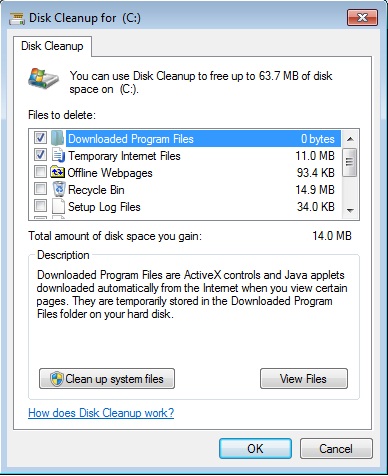
Mỗi lần một tuần, bạn nên chạy công cụ Windows Disk Cleanup để xóa các file này khỏi máy tính của mình. Công cụ này yêu cầu tác động của người dùng để hoàn thành các tác vụ. Do đó, chúng tôi khuyến cáo người dùng khi lên lịch cho công cụ này chạy tự động, bạn nên chọn thời điểm lúc đó mình vẫn đang sử dụng máy tính để có thể đưa ra quyết định. Khi sử dụng Create Basic Task Wizard, chọn hộp thoại Open the Properties dialog for this task when I click Finish. Điều này cho phép bạn truy cập thêm nhiều thuộc tính khác có liên quan tới tác vụ đang thực hiện. Trên thẻ Settings, chọn hộp thoại Run task as soon as possible after a scheduled start is missed để đảm bảo tác vụ sẽ khởi động ở lần đăng nhập vào máy tiếp theo.
Lên lịch cho Disk Cleanup chạy tự động:
Trong Windows 7
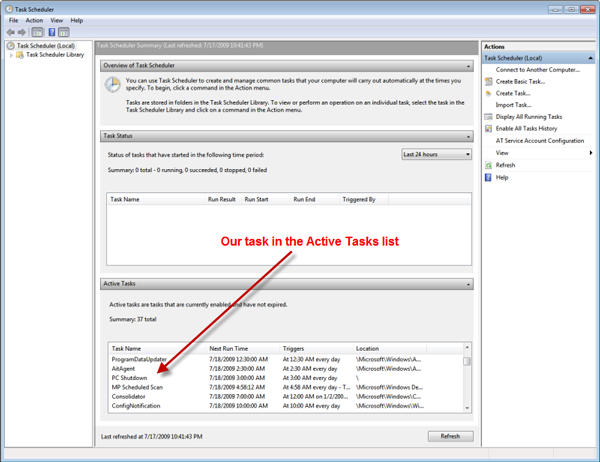
1. Mở Task Scheduler: Kích vào nút Start → Control Panel → Administrative Tools, kích đúp vào Task Scheduler. Nếu có yêu cầu nhập mật khẩu administrator hoặc xác nhận, điền mật khẩu hoặc cung cấp thông tin cần thiết.
2. Kích vào menu Action → Create Basic Task. Nó sẽ mở ra Create Basic Task Wizard.
3. Điền tên cho tác vụ và ghi chú (không bắt buộc). Sau đó, kích Next.
4. Để lên lịch thực hiện dựa trên một thời gian cụ thể, kích vào Daily, Weekly, Monthly, hoặc One time – tương đương với hàng ngày, hàng tuần, hàng tháng hoặc chỉ một lần. Tiếp đến, kích Next.
5. Xác định lịch bạn muốn sử dụng rồi nhấn Next.
6. Kích vào Start a program, rồi kích tiếp Next.
7. Chọn Browse, và trong hộp thoại File name, gõ cleanmgr.exe, kích vào Open, và kích Next.
8. Cuối cùng, chọn Finish.
Trong Windows Vista
1. Mở Task Scheduler: Kích vào nút Start → Administrative Tools → Task Scheduler. Nếu có yêu cầu nhập mật khẩu administrator hoặc xác nhận, điền mật khẩu hoặc cung cấp thông tin cần thiết.
2. Kích vào menu Action → Create Basic Task.
3. Điền tên cho tác vụ và ghi chú (không bắt buộc). Sau đó, kích Next.
4. Để lên lịch thực hiện dựa trên một thời gian cụ thể, kích vào Daily, Weekly, Monthly, hoặc One time. Tiếp đến, kích Next.
5. Xác định lịch bạn muốn sử dụng rồi nhấn Next.
6. Kích vào Start a program, rồi kích tiếp Next.
7. Chọn Browse, và trong hộp thoại File name, gõ cleanmgr.exe, kích vào Open, và kích Next.
8. Cuối cùng, chọn Finish.
Trong Windows XP
1. Kích Start → Control Panel.
2. Trong Control Panel, kích vào Performance and Maintenance.
3. Dưới icon or pick a Control Panel icon, kích Scheduled Tasks.
4. Trong cửa sổ Scheduled Tasks, kích đúp vào Add Scheduled Task.
5. Ở Scheduled Task Wizard, Kích Next.
6. Cuộn chuột xuống và tìm Disk Cleanup trong danh sách các ứng dụng, kích vào nó hoặc highlight rồi chọn Next.
7. Dưới mục Perform this task, chọn Weekly, rồi kích tiếp Next.
8. Đặt thời gian và ngày trong tuần bạn muốn chạy công cụ Disk Cleanup. Để có được kết quả tốt nhất, hãy chọn thời điểm lúc đó bạn vẫn đang sử dụng máy tính. Tiếp đến, kích Next.
9. Điền mật khẩu vào cả 2 hộp thoại Enter the password và Confirm password, sau đó kích Next.
10. Cuối cùng, chọn Finish.
Tối ưu hóa các file bị phân mảnh
Bất cứ khi nào người dùng lưu trữ một file quá lớn trên một nơi trong ổ cứng, máy tính sẽ chia nhỏ file đó ra thành nhiều phần (mảnh). Dẫu vậy, bạn cũng không phải lo lắng quá. Máy tính vẫn có thể theo dõi tất cả các mảnh đó, kết nối chúng lại với nhâu mỗi khi người dùng truy cập file.
Tuy nhiên, khi các file phân mảnh được “tích lũy” trên ổ cứng, máy tính cũng sẽ chạy chậm dần. Điều này là bởi máy tính phải đi tìm kiếm tất cả các phần của file để kết nối chúng lại thành một phần hoàn chỉnh.
Mặc dù bạn không có cách nào để ngăn chặn việc chia nhỏ file, Windows lại có công cụ (Disk Defragmenter) để giải quyết vấn đề này. Disk Defragmenter sẽ sắp xếp các mảnh file, giúp lấy lại dung lượng trống trên ổ cứng cũng như làm cho máy hoạt động nhanh hơn.
Do đó, mỗi tuần một lần bạn nên chạy công cụ Windows Disk Defragmenter.
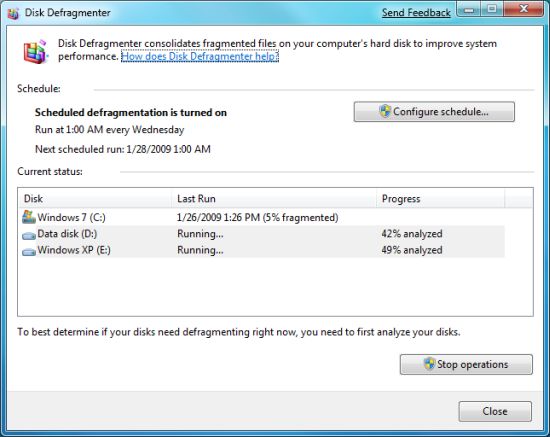
Chú ý: Windows 7 và hầu hết các phiên bản của Windows Vista đã được cấu hình chạy công cụ Disk Defragmenter hàng tuần. Thực hiện theo những hướng dẫn dưới đây để kiểm tra xem công cụ này đã được thiết lập hay chưa hoặc thay đổi lịch hiện tại.
Thiết lập Disk Defragmenter chạy tự động:
Trong Windows 7
1. Mở Disk Defragmenter: Kích vào nút the Start → All Programs → Accessories → System Tools → Disk Defragmenter. Nếu có yêu cầu nhập mật khẩu administrator hoặc xác nhận, điền mật khẩu hoặc cung cấp thông tin cần thiết.
2. Kích Configure schedule....
3. Trong hộp thoại Disk Defragmenter: Modify Schedule, chọn tần suất thực hiện cho công cụ: ngày nào, giờ nào trong ngày bạn muốn chạy chống phân mảnh, chạy trên ổ nào. Sau đó, kích OK.
4. Kích tiếp OK.
Trong Windows Vista
1. Mở Disk Defragmenter: Kích vào nút Start → All Programs → Accessories → System Tools → Disk Defragmenter. Nếu có yêu cầu nhập mật khẩu administrator hoặc xác nhận, điền mật khẩu hoặc cung cấp thông tin cần thiết.
2. Kích Modify schedule....
3. Trong hộp thoại Disk Defragmenter: Modify Schedule, chọn tần suất thực hiện cho công cụ: ngày nào, giờ nào trong ngày bạn muốn chạy chống phân mảnh, chạy trên ổ nào. Sau đó, kích OK.
4. Kích tiếp vào OK.
Trong Windows XP
1. Kích Start → Control Panel.
2. Chọn Performance and Maintenance.
3. Dưới mục or pick a Control Panel icon, kích Scheduled Tasks.
4. Trong cửa sổ Scheduled Tasks, kích đúp vào Add Scheduled Task.
5. Trong Scheduled Task Wizard, kích Next.
6. Kích Browse.
7. Ở hộp thoại File name, gõ %systemroot%\system32\defrag.exe, rồi kích Open.
8. Dưới mục Perform this task, kích Weekly → Next.
9. Đặt thời gian và ngày trong tuần bạn muốn chạy công cụ chống phân mảnh cho ổ cứng. Để có được kết quả tốt nhất, hãy chọn thời điểm bạn thường sử dụng máy. Tiếp đến, kích Next.
10. Điền mật khẩu vào cả 2 hộp thoại Enter the password và Confirm password, sau đó kích Next.
11. Tích vào hộp thoại Open advanced properties for this task when I click Finish, sau đó kích Finish.
12. Ở hộp thoại Run, thêm C: vào lệnh đang hiển thị. Hãy nhớ có dấu cách trước “C:”. Sau đó, kích OK.
13. Trong hộp thoại Set Account Information, điền mật khẩu vào cả 2 hộp thoại Password và Confirm password, sau đó nhấn OK.
Kiểm tra lỗi trên ổ cứng
Nếu đang dùng phần mềm nào đó mà xảy ra lỗi, máy tính của bạn có thể đã tạo lỗi trên ổ cứng. Những lỗi này thậm chí còn làm chậm khả năng hoạt động của máy. Dẫu vậy, Windows lại có thể “cứu” bạn trong trường hợp này bằng công cụ Check Disk. Công cụ này sẽ giải quyết tất cả các lỗi như vậy có trên ổ cứng, giúp máy tính hoạt động tốt hơn.
Mỗi lần một tuần, bạn nên chạy công cụ Check Disk. Khi Check Disk hoạt động, sẽ có một cửa sổ xuất hiện. Nếu đang làm việc trên máy tính khi có cửa sổ này mở, bạn có thể phớt lờ nó. Cửa sổ sẽ tự động đóng khi công cụ Check Disk hoàn thành công việc.
Chú ý: Người dùng cần phải đăng nhập bằng tài khoản administrator để thực hiện những bước dưới đây. Nếu đăng nhập không phải tài khoản admin, bạn chỉ có thể thay đổi các cài đặt áp dụng cho tài khoản người dùng.
Thiết lập Check Disk chạy tự động:
Trong Windows 7
1. Mở Task Scheduler: Kích vào nút the Start → Control Panel → Administrative Tools → Task Scheduler. Nếu có yêu cầu nhập mật khẩu administrator hoặc xác nhận, điền mật khẩu hoặc cung cấp thông tin cần thiết.
2. Kích vào menu Action → Create Basic Task.
3. Điền tên cho tác vụ và thêm miêu tả cho nó (không bắt buộc). Tiếp đến, kích Next.
4. Thực hiện một trong số những hành động sau:
Để lên lịch thực hiện dựa trên một thời gian cụ thể, kích vào Daily, Weekly, Monthly, hoặc One time – tương đương với hàng ngày, hàng tuần, hàng tháng hoặc chỉ một lần. Tiếp đến, kích Next.
Để chọn lịch dựa vào một sự kiện nào đó diễn ra định kỳ, kích When the computer starts hoặc When I log on, rồi kích Next.
Để tạo lịch dựa vào một sự kiện cụ thể, kích When a specific event is logged → Next, chọn bản ghi sự kiện và các thông tin khác qua danh sách dạng drop-down, sau đó kích Next.
5. Để lên lịch cho một phần mềm tự khởi động, kích Start a program → Next.
6. Kích Browse để tìm phần mềm bạn muốn rồi chọn Next.
7. Cuối cùng, nhấn Finish.
Trong Windows Vista
1. Mở Task Scheduler: Kích vào nút Start → Administrative Tools → Task Scheduler. Nếu có yêu cầu nhập mật khẩu administrator hoặc xác nhận, điền mật khẩu hoặc cung cấp thông tin cần thiết.
2. Kích vào menu Action và chọn Create Basic Task.
3. Điền tên cho tác vụ và thêm miêu tả cho nó (không bắt buộc). Tiếp đến, kích Next.
4. Thực hiện một trong số những hành động sau:
- Để lên lịch thực hiện dựa trên một thời gian cụ thể, kích vào Daily, Weekly, Monthly, hoặc One time – tương đương với hàng ngày, hàng tuần, hàng tháng hoặc chỉ một lần. Tiếp đến, kích Next.
- Để chọn lịch dựa vào một sự kiện nào đó diễn ra định kỳ, kích When the computer starts hoặc When I log on, rồi kích Next.
- Để tạo lịch dựa vào một sự kiện cụ thể, kích When a specific event is logged → Next, chọn bản ghi sự kiện và các thông tin khác qua danh sách dạng drop-down, sau đó kích Next.
5. Để lên lịch cho một phần mềm tự khởi động, kích Start a program → Next.
6. Kích Browse để tìm phần mềm bạn muốn rồi chọn Next.
7. Cuối cùng, nhấn Finish.
Trong Windows XP
1. Kích Start → Control Panel.
2. Kích Performance and Maintenance.
3. Dưới mục or pick a Control Panel icon, chọn Scheduled Tasks.
4. Trong cửa sổ Scheduled Tasks, kích đúp vào Add Scheduled Task.
5. Trong Scheduled Task Wizard, nhấn Next.
6. Kích Browse.
7. Trong hộp thoại File name, gõ %systemroot%\system32\chkdsk.exe, và nhấn Open.
8. Dưới Perform this task, kích Weekly. Sau đó, kích Next.
9. Đặt thời gian và ngày trong tuần bạn muốn chạy Check Disk. Tương tự như 2 công cụ trên, người dùng nên chọn thời điểm mình hay sử dụng máy tính. Tiếp đến, kích Next.
10. Điền mật khẩu vào cả 2 hộp thoại Enter the password và Confirm password, và nhấn Next.
11. Cuối cùng, nhấn Finish.
Thực hiện theo các bước trong Task Scheduler để lên lịch cho một phần mềm chạy tại một thời điểm nào đó.
Chú ý: Check Disk không xuất hiện trong danh sách các phần mềm bạn chọn từ Task Scheduler. Do đó, bạn sẽ phải chọn nó thủ công. Để chọn, kích Browse. Sau đó, điều hướng tới windows\system32\chkdsk.exe. Tiếp đến, chọn chkdsk.exe, và kích Open.
Lên lịch các tác vụ
Cách tốt nhất để lên lịch cho các tác vụ bên trên phụ thuộc vào việc bạn sử dụng máy tính của mình như nào. Ví dụ, nếu bạn tắt máy tính mỗi ngày, lên lịch các tác vụ thực hiện trong một khoảng thời gian lúc đó bạn vẫn đang sử dụng máy. Người dùng có thể thực hiện điều này bằng cách chỉnh sửa thuộc tính Task properties đã miêu tả trong các bước bên trên. Ở thẻSettings, tích vào hộp thoại Run task as soon as possible after a scheduled start is missed khi tạo tác vụ mới. Điều này sẽ đảm bảo các tác vụ sẽ khởi động ở lần đăng nhập máy tính tiếp theo nếu chẳng may bạn tắt máy đúng vào thời điểm đã lên lịch chạy chúng. Nếu đặt máy tính ở trạng thái Hibernate hoặc Sleep và muốn lên lịch các tác vụ chạy trong những trạng thái này, ở thẻ Conditions, tích vào hộp thoại Wake the computer to run this task. Nếu không muốn đặt những thông số này trong quá trình cài đặt ban đầu, bạn có thể quay trở lại và truy cập chúng qua Task Scheduler. Chỉ cần tìm kiếm tác vụ trong Task Scheduler Library, và kích đúp vào nó. Sau đó, hộp thoại Properties của tác vụ bạn chọn sẽ xuất hiện.
Hãy để Windows thực hiện tất cả các công việc
Những tác vụ tự động này chính là nền tảng mà hiệu suất máy tính của bạn phục thuộc khá nhiều. May mắn thay, Windows hoàn toàn có thể thực hiện chúng. Người dùng sẽ không còn phải lo ngại về những tác vụ này nữa. Bạn chỉ việc thiết lập tác vụ bảo trì đúng một lần, tự động hóa chúng và để Windows thực hiện nốt những công việc còn lại.
Thân

 Bạn có 1 đĩa CD với các chương trình, nhưng khi chạy chúng đòi hỏi phải có đĩa CD trong ổ, đó là lúc bạn cần tạo ổ ảo cho đĩa CD đó. Alcohol 120% là công cụ chuyên nghiệp dùng để làm việc này.


 PDF là gì?


 SUPERAntiSpyware là 1 trong những chương trình quét Spyware tốt nhất hiện nay với công nghệ quét đa chiều Multi-Dimensional Scanning và công nghệ Process Interrogation sẽ phát hiện được mọi spyware mà các phần mềm cùng loại cố tình bỏ qua. SUPERAntiSpyware sẽ loại bỏ tất cả̉ Spyware.




 An ninh hệ thống luôn được đưa lên hàng đầu. Với phương châm này, Emsi


 Đôi khi chỉ chạy một hệ điều hành thôi vẫn là chưa đủ vì biết đâu đấy, có lúc bạn lại cần tính năng của một hệ điều hành nào đó, hoặc cần chạy một chương trình chỉ có trên hệ điều hành khác thôi chẳng hạn. Vậy bạn sẽ làm gì? Cài đặt tất cả lên chiếc máy tính của mình và khi nào cần thì khởi động lại để chuyển hệ điều hành sao? Thế quá tốn thời gian và mất công. Có một giải pháp đơn giản hơn: máy ảo.